Acronis True Image除了常用的Windows系统的备份和还原之外,还可以对磁盘进行复制对拷操作,系统上所有的系统程序、应用程序和数据将复制到新的硬盘。新的磁盘与旧磁盘完全相同,并且保留系统可启动性。
Windows 10克隆硬盘步骤
在准备克隆硬盘之前,确保电脑中有两块硬盘:一块安装有Windows 10系统,另一块则是全新没有任何数据的硬盘。
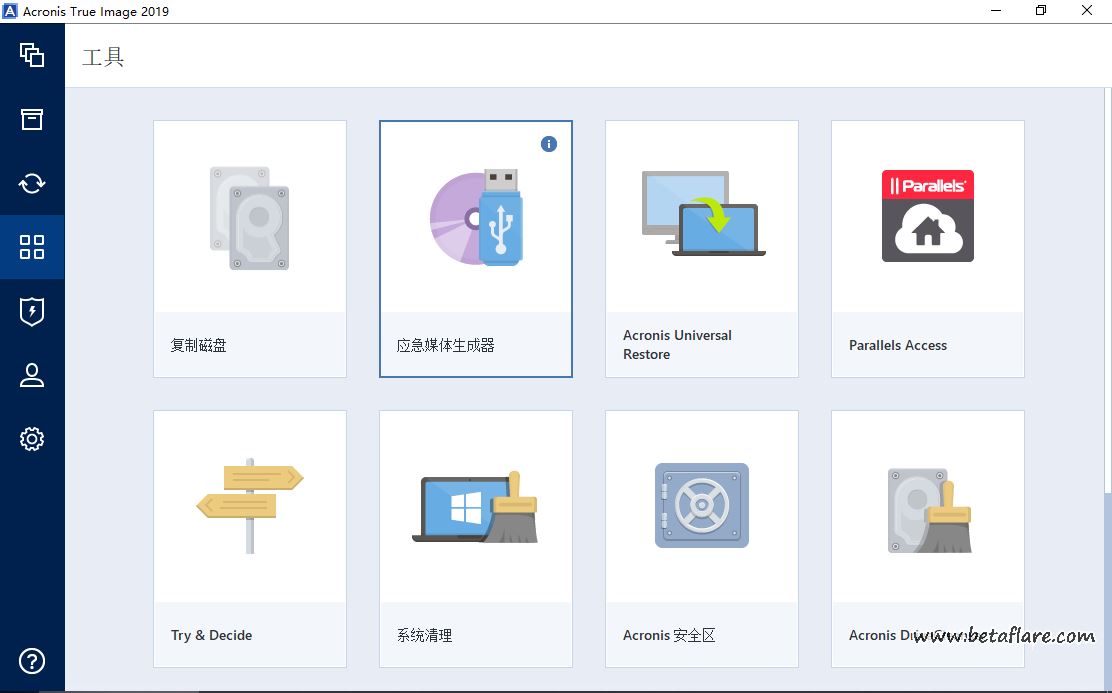
1、打开「Acronis True Image」,切换到「工具」。点击「复制磁盘」。
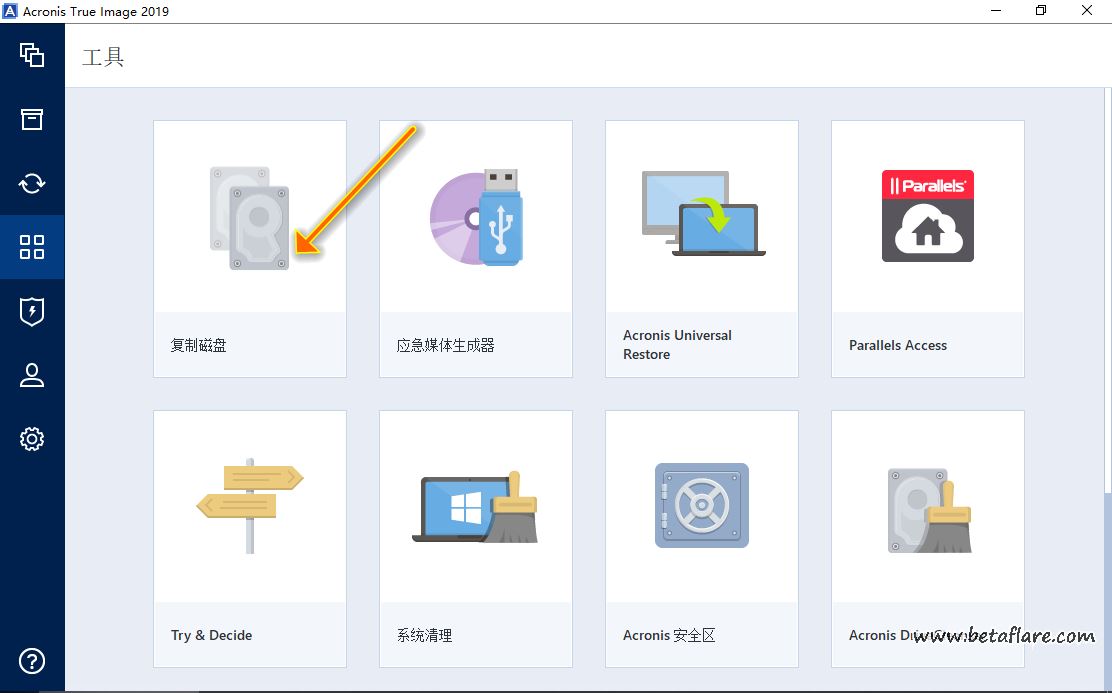
2、「克隆模式」选择“自动”,目标磁盘的分区大小和源磁盘一致,点击「下一步」。
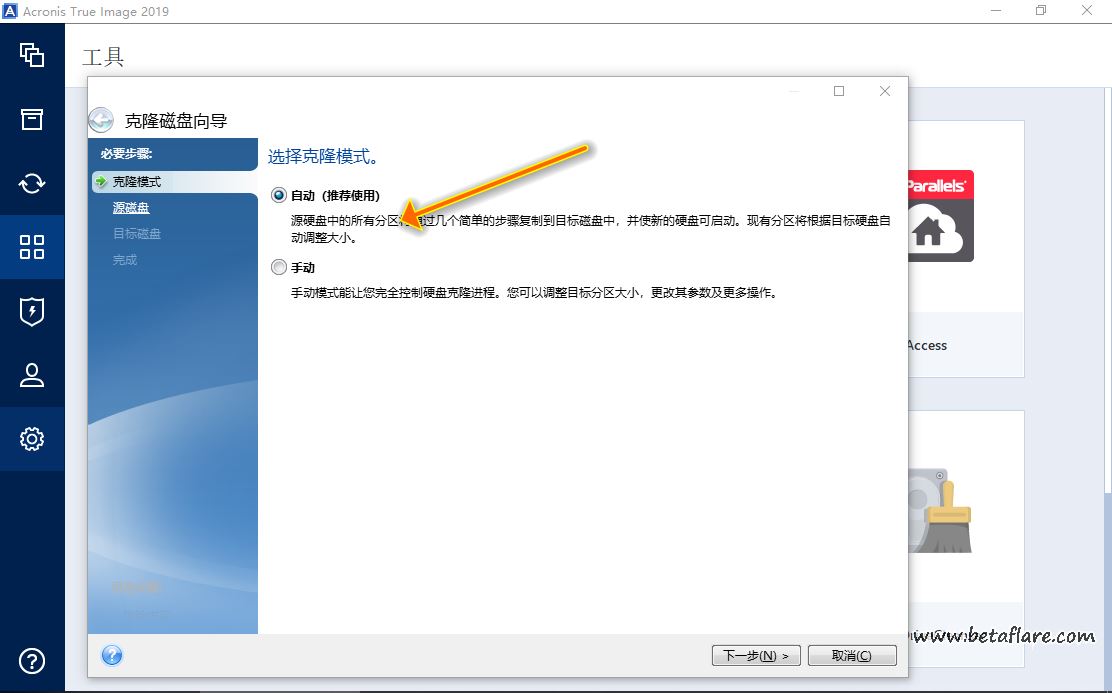
如果要手动调整新磁盘中分区大小,则选择「手动」。
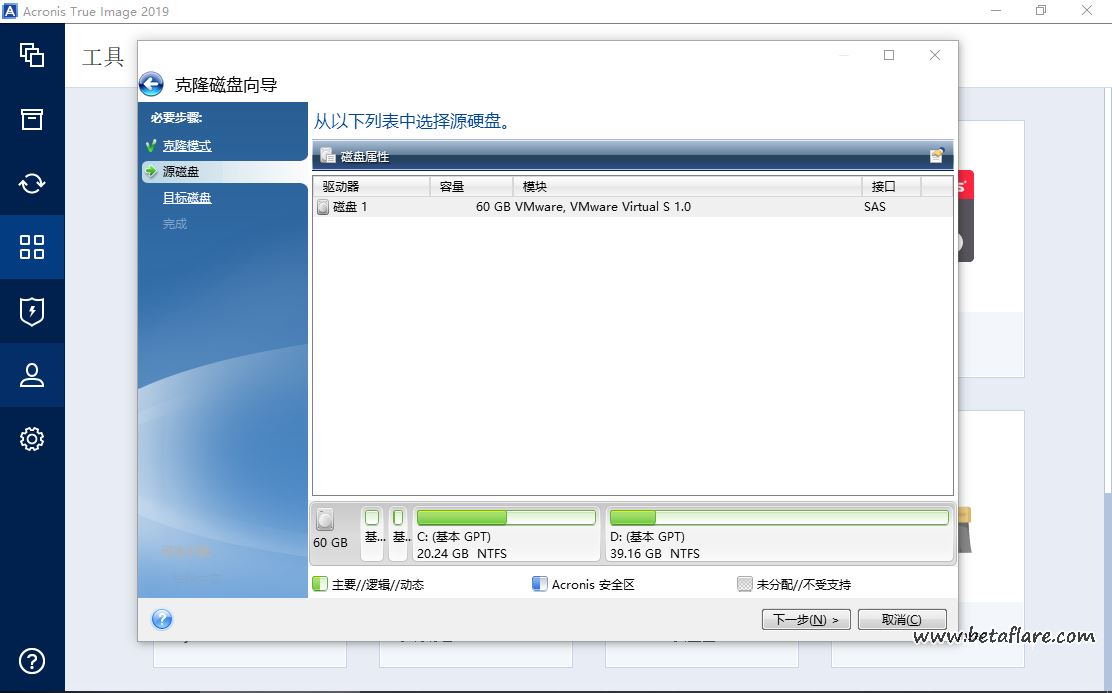
3、选择来源磁盘,即「磁盘1」点选「下一步」。
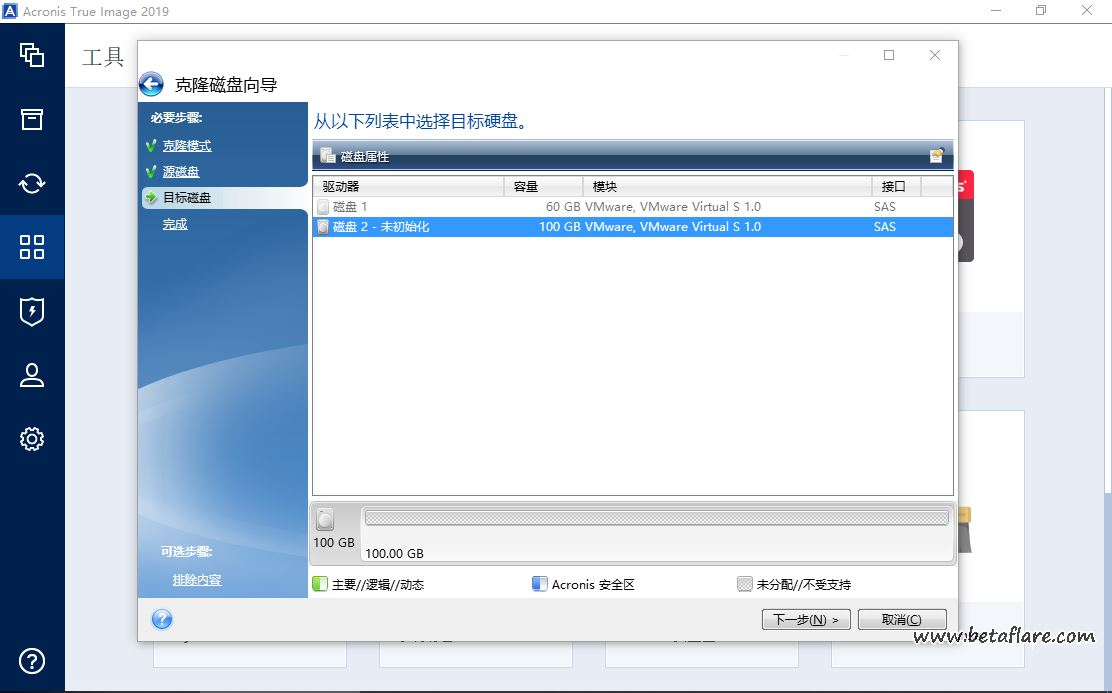
4、选择「目标磁盘」为「磁盘2」,点击「下一步」。
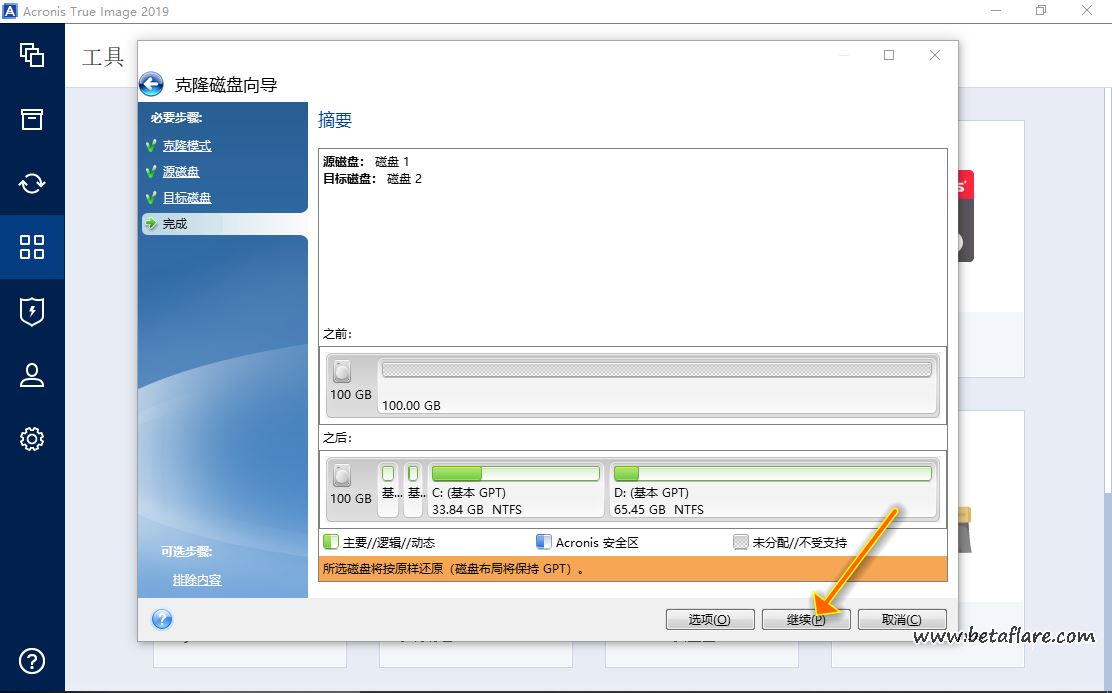
5、点击「继续」。
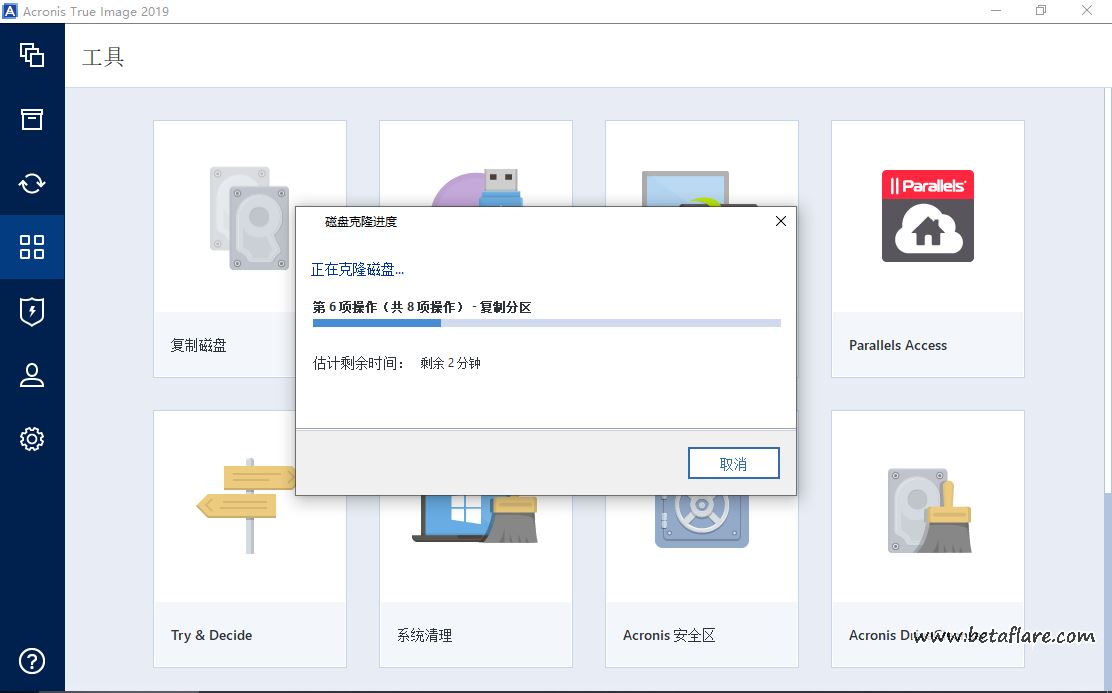
6、正在克隆磁盘,并在下方显示预估需要完成的时间。
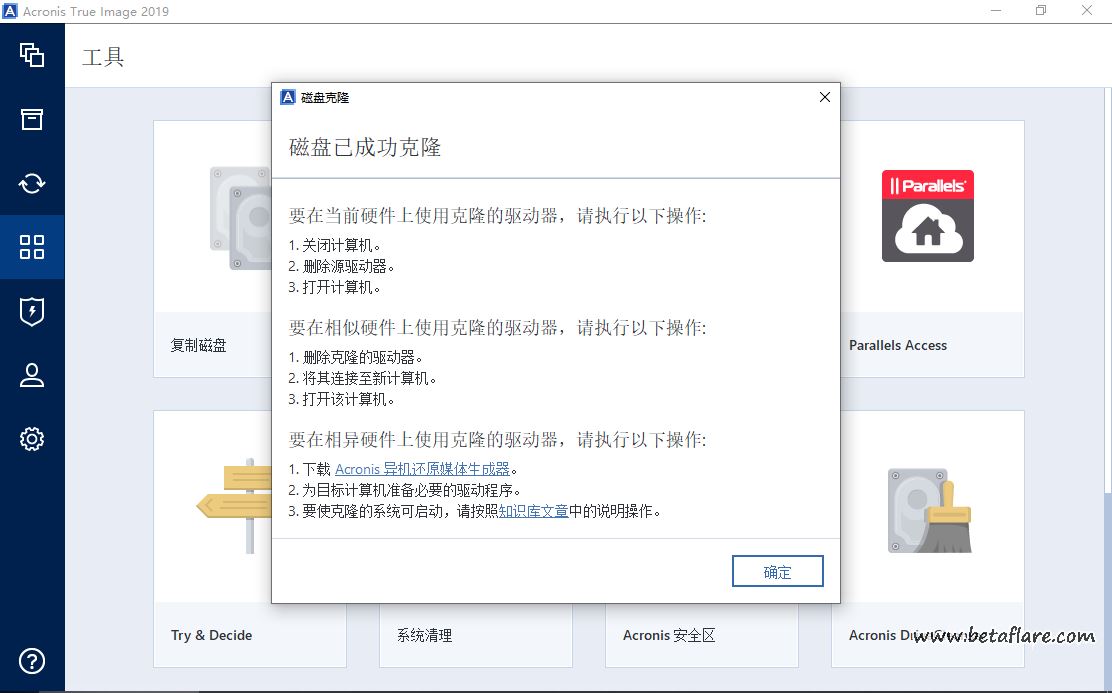
7、「磁盘已经克隆成功」,点击「确定」。
Windows 10克隆硬盘的使用
克隆后的硬盘可以在在当前硬件、相似硬件或者相异硬件上使用。
在当前硬件使用克隆硬盘:
- 关闭电脑
- 打开主机箱,拆除源硬盘(拔掉硬盘的数据线和电源线)
- 重启电脑
在相似硬件情况使用克隆硬盘:
- 关闭电脑后,打开主机箱,拆除目标硬盘。
- 将目标硬盘安装到新的主机
- 启动新的电脑
在硬件不同的情况使用克隆硬盘:
- 下载 「Acronis 异机还原媒体生成器」。
- 在目标电脑上安装相应的驱动程序
- 要使克隆的系统可启动,请按照知识库文章操作。
转载需保留链接来源:软件玩家 » 实现Windows 10克隆硬盘和使用
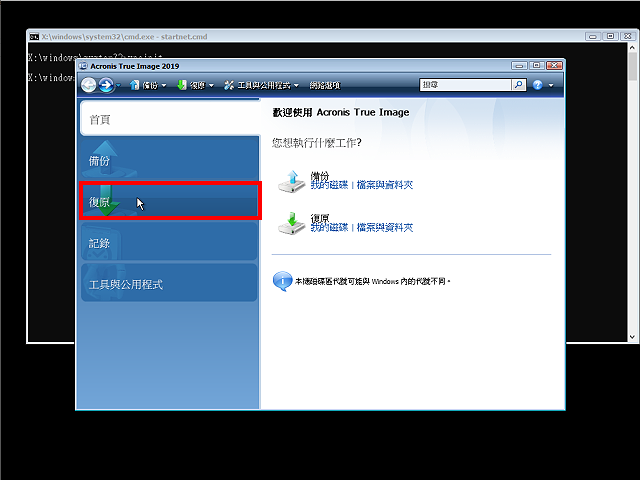 使用Acronis True Image应急启动盘恢复Windows 10
 Acronis True Image制作Windows 10应急启动盘
 使用Acronis True Image还原Windows 10
 使用Acronis True Image备份Windows 10
 Windows 10 备份和还原软件Acronis True Image
 微软Edge浏览器如何分享网页到手机上查看?
 迅雷下载磁力链接提示“种子下载失败”解决办法!
 Microsoft Edge浏览器隐藏网页标题栏文字