有时候因为路由器、交换机或者电脑网线等各种原因,电脑网卡无法「自动协商」调整网卡速度和双工模式,由此无法给本机分配到正确的IP,即使设置成了固定IP也无法上网。
Win10系统设置网卡速度和双工模式
说明:以下操作是在Windows10系统上进行的。
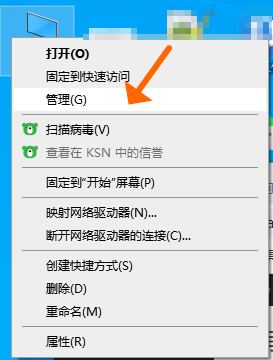
1、右键「此电脑」,选择「管理」。
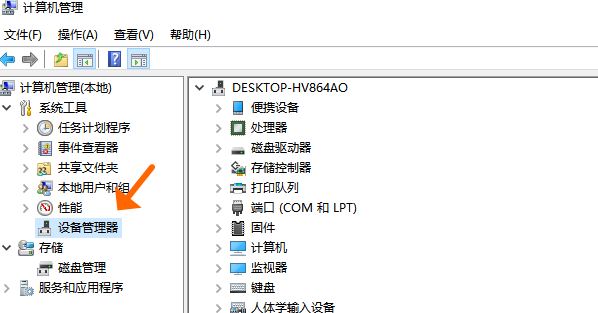
2、在「计算机管理(本地)」中,选择「设备管理器」。
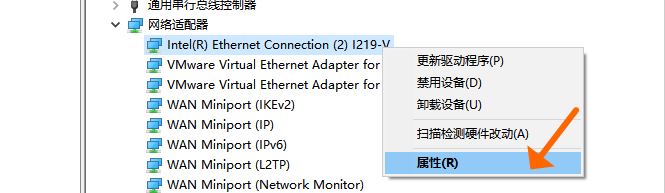
3、在右侧的「网络适配器」中,找到目前在使用的网卡,然后选择「属性」。
4、在高级选项卡中找到英文「Speed&Duplex」或者中文「连接速度和双工模式」。在右侧的值中选择相应的网速,至于全双工和半双工的区别相当于单车道和双车道的区别,条件允许自然是选择双车道对吧。
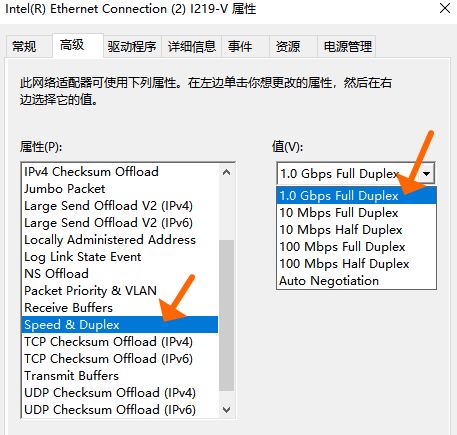
因为我的宽带是200M的,所以这里选择「1Gbps Full Duplex」。以上网卡连接速度和双工模式就设置完毕。
转载需保留链接来源:软件玩家 » 修改Win10系统网卡速度和双工模式
 解决Win10电脑第二天无法上网的问题
 如何查看和修改电脑工作组名称?
 如何禁止程序随电脑开机启动?
 Microsoft Print to PDF将网页、WORD和EXCEL保存为PDF文件
 微软拼音输入法调整候选词框字体大小
 如何使用快捷键快速打开一个文件夹?
 如何让不同的应用或游戏分别使用不同的显卡性能?