有时候你有一些小秘密不想让别人知道,比如列在Excel文件中的个人愿望表、家庭开支表等,这时可以将这个表格文件写入到图片中将它隐藏起来。网上有不少关于将文件写入图片的程序,但是总觉得缺少一点点其它保护。
Free File Camouflage是一款可以将文件写入图片的程序,不同于网上的其它软件,它还可以设置密码,让文件安全性“自主可控”。

使用教学
安装
在运行「Free File Camouflage」时,如果系统中没有安装.NET Framework框架,会要求安装。按照提示进行安装即可。
在安装.NET Framework框架后,重新运行「Free File Camouflage」。
伪装一个文件
我要将左边的excel文件隐藏到右侧的一张图片中。

1、在「Camouflage a file」选项卡中。
- “File to hide”选择要伪装的文件“1.xlsx”。
- “Jpeg image”选择图片文件“0113-154148.jpg”。

2、在“Image file to generate”中保存生成的新文件,默认保存在源目录,并加入“FFC_”的前缀。

勾选“Verify file after camouflage”,在伪装文件后验证。
3、在界面右侧,勾选“Use a custom password to encrypt /decrypt file”,并设置一个自己容易记住的密码(查看《如何得到容易记住又安全的主密码?》),增加文件的安全性,设置好之后按“SAVE”保存。

4、最后按“Camouflage!”将文件隐藏到图片中,右侧会显示“File camouflaged correctly!”伪装完成。

生成的新图片比原图片大了12K左右,要伪装的文件尽量不要太大。

解除伪装
切换到「De-camouflage a file」选项卡,在“Jpeg image to de-camouflage”中浏览到要解除伪装的图片。

并在“Destination directory-save decrypted file to:”选择要保存的位置。按“De-Camouflage!”解除伪装。
下载信息
转载需保留链接来源:软件玩家 » Free File Camouflage – 将文件隐藏在图片里并设置密码
 SecurStick – 安全加密U盘里的文件资料数据
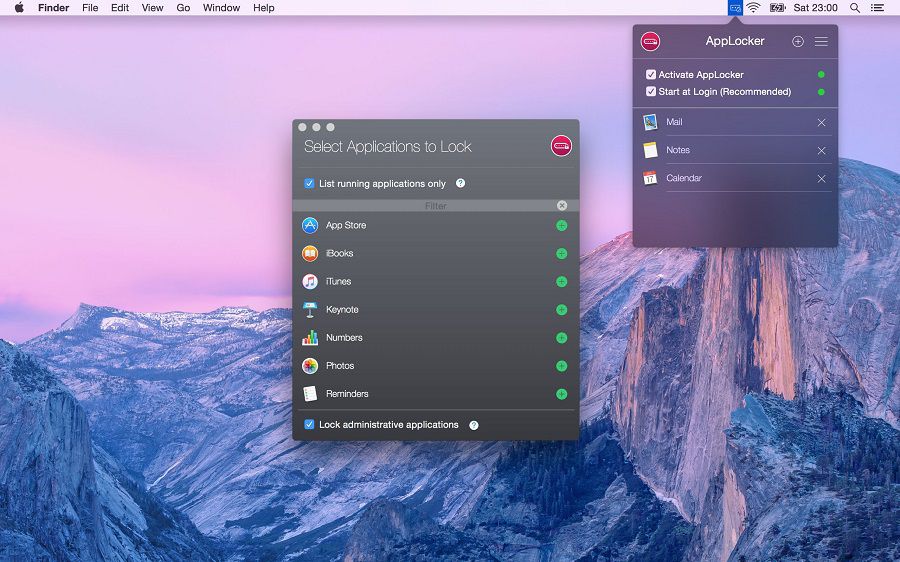 AppLocker为Mac应用加上访问密码
 TinyGUI图片高压缩比、高质量压缩工具
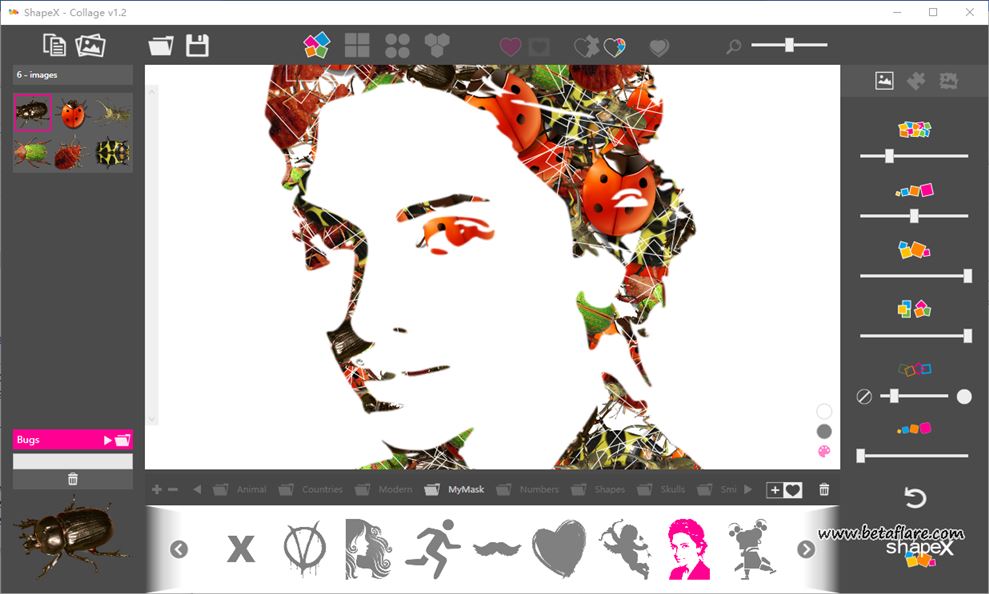 ShapeX – 将多张图片拼接成任意造型
 Inpaint – 去除图片水印专业工具