也许在家里或者办公室中还有其他人也要使用你的电脑,这时可以新建一个本地用户账户给你的家人或者同事。给不同用户添加不同账户好处有很多,比如可以Onedrive互不影响、不同的桌面个性化设置、不同的应用程序列表等等。
在Win10系统的「电子邮件和账户」选项里,目前看到只能添加「Microsoft账户」,那有什么办法可以给Win10添加本地账户呢?

添加本地账户教学
1、右键「此电脑」,选择「管理」。

2、打开「计算机管理」,依次打开“计算机管理”-》“本地用户和组”-》“用户”。

3、在右侧的空白区域,右键“新用户”。

4、在「新用户」中输入“用户名”和“密码”。确认无误后按确定。

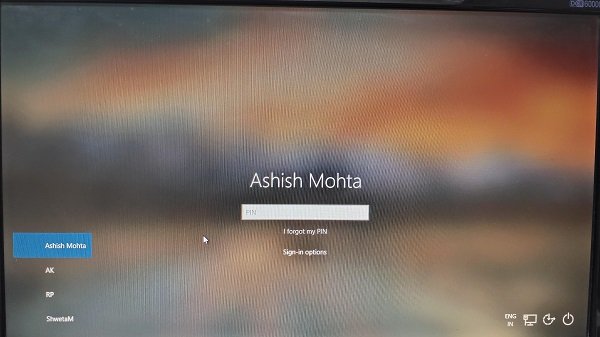
这样新建的本地账户就完成了。下次登录电脑就可以看到登录界面有两个账户了。
转载需保留链接来源:软件玩家 » Win10添加本地用户账户教程
 如何删除Windows 10默认的登录用户帐户图片
 如何查看和修改电脑工作组名称?
 如何禁止程序随电脑开机启动?
 Microsoft Print to PDF将网页、WORD和EXCEL保存为PDF文件
 微软拼音输入法调整候选词框字体大小
 如何使用快捷键快速打开一个文件夹?
 如何让不同的应用或游戏分别使用不同的显卡性能?