老旧的NVIDIA显卡驱动或者损坏的驱动文件极易导致系统不稳定,游戏画面不流畅,无法适应电脑中新加入的硬件设备,导致电脑蓝屏、黑屏等问题,而更新到最新版稳定的驱动可以能支持新款的游戏,显著提高速度和稳定性,比如各种支持GPU的渲染器等。
通常更新显卡驱动程序,可以有通过系统更新,第三方显卡驱动更新程序,以及通过显卡品牌官方渠道更新。通过系统自带的更新功能无法更新到最新的NVIDIA稳定版驱动,通过第三程序更新驱动也有可能产生下载的驱动并不完整等驱动问题。因此从显卡厂商官方直接下载NVIDIA驱动无疑是最好的选择。
NVIDIA驱动程序官方下载
1、打开NVIDIA官方网址。
2、选择页面右上角的“驱动程序”页面并打开。网页会根据您目前的语言环境,显示相应的文字。
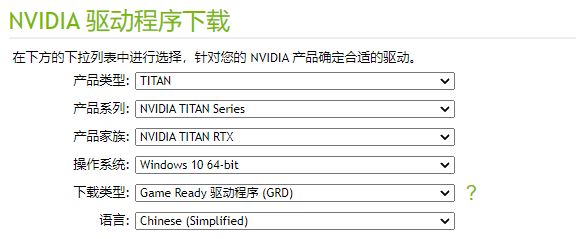
3、通过GPU-Z来查看您的NVIDIA显卡型号,这里以更新GeForce RTX 3060显卡驱动为例。选择相应的产品类型、系列、家族等。
| 产品类型 | GeForce |
| 产品系列 | GeForce RTX 30 Series |
| 产品家族 | GeForce RTX 3060 |
| 操作系统 | Windows 10 64-bit |
| 下载类型 | GAME READY 驱动程序 |
| 语言 | Chinese(Simplified) |
下载类型有Studio驱动程序(SD)和Game Ready 驱动程序(GRD)这两驱动版本。它们的区别NVIDIA官网声明如下:
所有的 NVIDIA 驱动程序均为优秀的游戏和创意应用程序提供完善的功能与支持。
如果您是游戏玩家,希望在新游戏、新补丁和游戏追加下载内容 (DLC) 的发布日第一时间获得支持,请选择 Game Ready 驱动程序。
如果您是内容创作者,优先考虑创意工作流程的稳定性和质量,例如视频编辑、动画、摄影、图形设计和直播等,请选择 Studio 驱动程序。
即游戏玩家建议选择Game Ready版本,反之选择Studio驱动程序。
4、然后选择“搜索”。
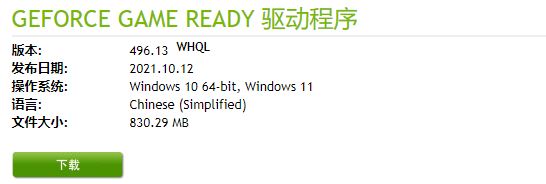
可以看到最新版驱动程序详细信息如下:
| 版本: | 496.13 | |
| 发布日期: | 2021.10.12 | |
| 操作系统: | Windows 10 64-bit, Windows 11 | |
| 语言: | Chinese (Simplified) | |
| 文件大小: | 830.29 MB | |
选择“下载”,使用迅雷或者IDM下载下来安装就可以了。
转载需保留链接来源:软件玩家 » NVIDIA驱动程序官方下载教程
 AMD显卡驱动官方下载教程
 显卡驱动卸载程序 (DDU) 下载和使用
 Ubuntu 18.04安装GTX 1060 6G显卡驱动
 NVIDIA控制面板“拒绝访问,无法应用选定的设置到您的系统”
 Adobe Photoshop在线版(Adobe官方出品)
 MESH·Y制作生成漂亮的渐变色彩图片壁纸
 Tinter为图片调整生成不同色调的图片样式