在上一篇文章《改变美化文件夹的图标、样式和颜色》介绍了如何使用FolderPainter美化文件夹图标,FolderPainter默认自带3组图标样式,图标风格样式比较少。

其实作者在后面又提供了21组完整的文件夹美化图标,一共294枚。每一组IcoPack图标包都有图标预览(预览)。那这些美化图标包如何使用呢?
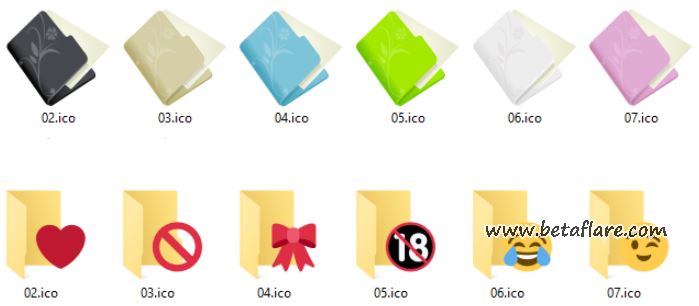
使用教学
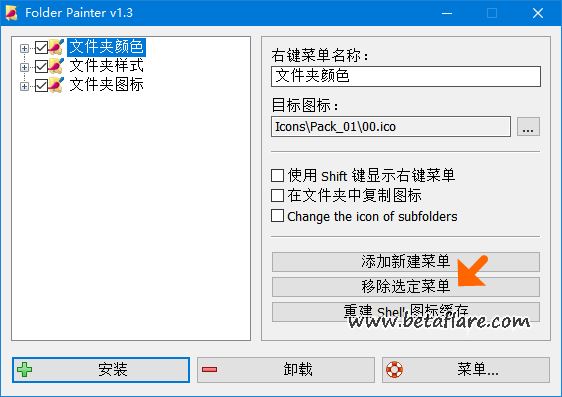
1、打开FolderPainter,在左侧选定文件夹图标组,然后在右侧选择“移除选定菜单”。依次将这三组默认图标移除。
2、删除FolderPainter安装位置Icons目录中Pack_01~Pack_03三个文件夹(对应自带的三组图标)。
3、下载294文件夹美化图标,并解压到上述Icons目录。

4、重新打开FolderPainter,右侧选择“添加新建菜单”,可以在上方的“右键菜单名称”中更改显示的名称,比如Office风格图标或者扁平图标之类的名字。
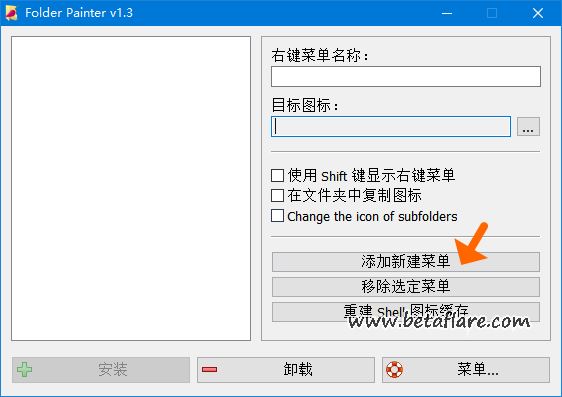
5、依次选择单击“添加新建菜单”直至所有图标包添加完成。
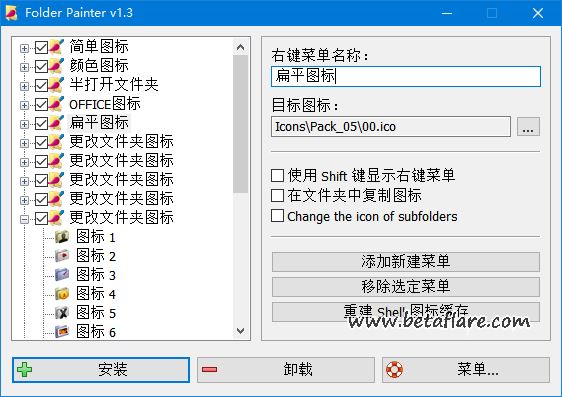
最后可以选择留下好看的图标,剩下的图标从右键菜单中移除。
转载需保留链接来源:软件玩家 » 294个文件夹美化图标下载和使用

 Windows11 Context Menu(恢复Win11右键完整菜单)
 RunCat将CPU负载化作任务栏上一只跑动的猫咪
 Files – Fluent Design设计的文件资源管理器
 StartAllBack下载恢复经典开始菜单及设置指南
 10个最受欢迎的VLC播放器皮肤
 NetSpeedMonitor – 在任务栏实时显示网速