现在微软输入法越来越完善,功能越来越多,比如微软拼音打出繁体字的功能的需求可能也比较多。以前经常是先打出简体字,然后再通过在线翻译工具将简体字转换成繁体,这样就比较繁琐。
教学
这里以Windows10系统上的自带微软拼音输入法为例。
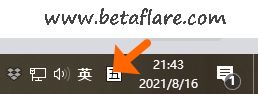
1、鼠标移动到任务栏上的输入法图标“英”或者“中”上方,右键出现输入法设置菜单。

2、在「字符集」选项中选择“繁体”。这样就切换成繁体输入法模式了。
3、快捷键设置 在上方菜单的「按键设置」中,开启“简体/繁体中文输入切换”,并设置快捷键,默认是“Ctrl + Shift + F”,最后一个字母选择范围A~Z。
在Win11中的设置也差不多。

此外,在按键设置中还可以设置“中/英文模式切换”、“全/半角切换”、“中/英文标点切换”和“候选词翻页按键”等等。
转载需保留链接来源:软件玩家 » 微软拼音输入法如何打出繁体字?
 搜狗输入法PC精简优化版(去除新闻资讯)
 微软拼音输入法调整候选词框字体大小
 解决微软拼音输入法不显示候选词框
 微软Edge浏览器如何分享网页到手机上查看?
 迅雷下载磁力链接提示“种子下载失败”解决办法!
 Microsoft Edge浏览器隐藏网页标题栏文字
 Edge浏览器怎样网页整页全部截图?